 Re
Как перенести карточки товаров с Ozon на Wildberries и обратно
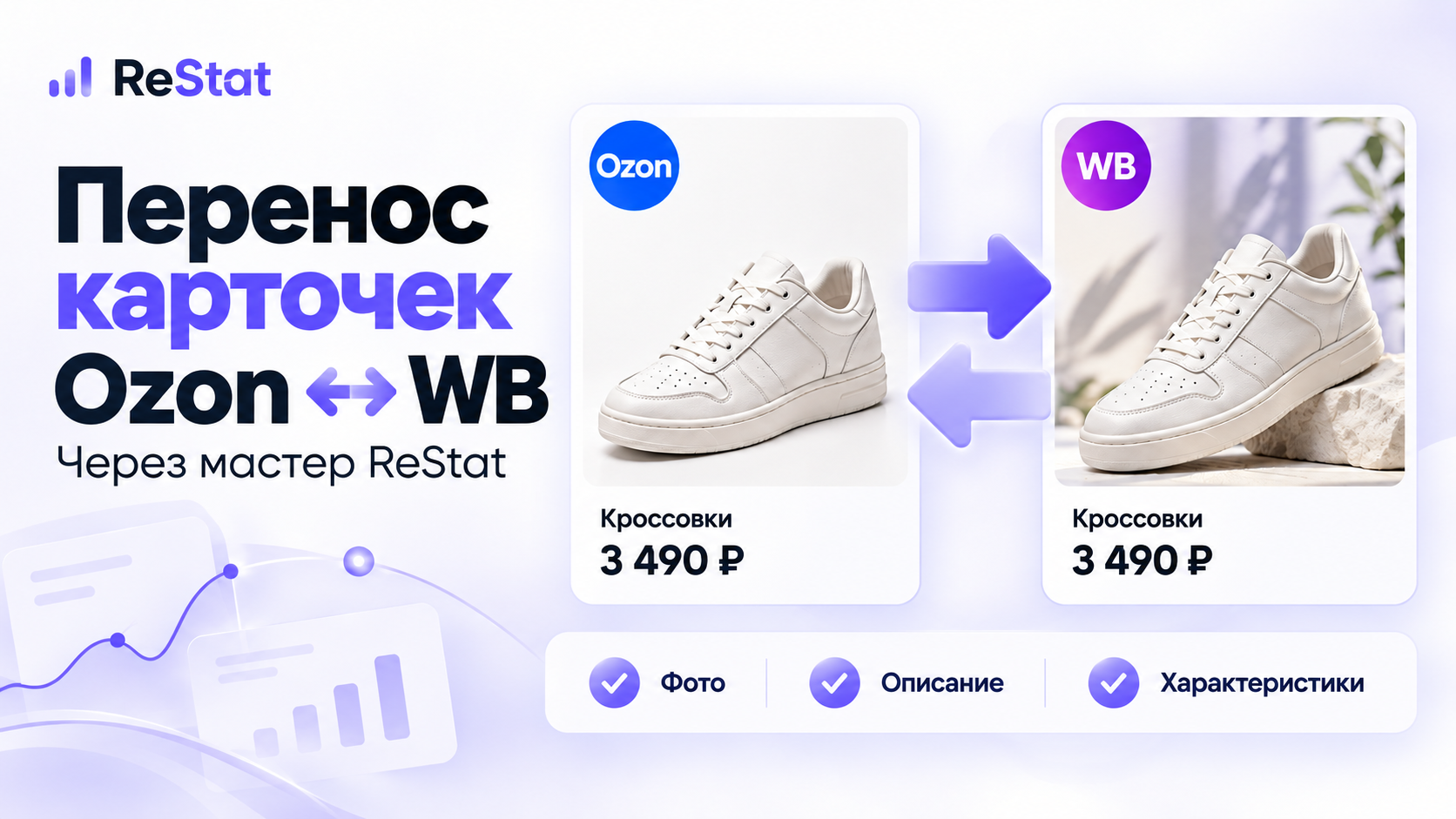
Выход на другую площадку не должен начинаться с повторного заполнения каждой карточки. В ReStat есть мастер переноса между подключёнными кабинетами Ozon и Wildberries: он помогает выбрать товары, сопоставить данные и проверить результат.
Как перенести товары с Озона на Вайлдберриз
- Подключите исходный и целевой кабинеты.
- Сначала сопоставьте товары, которые уже есть на обеих площадках.
- Выберите оставшиеся карточки для копирования.
- Проверьте категории и обязательные характеристики.
- Запустите перенос и проверьте результат по каждой карточке.
Можно ли перенести карточки с WB на Ozon
Да, направление выбирается в мастере: укажите Wildberries источником, Ozon — назначением. Это создание карточек с поддерживаемыми данными. Отзывы, рейтинг и история продаж к новой карточке не переходят.
Где открыть мастер
Откройте «Автоматизация» и выберите «Перенос карточек между Ozon и WB». Укажите кабинет-источник и кабинет назначения. Затем отберите товары и проверьте параметры переноса до запуска.
Какие данные переносятся
Мастер работает с фотографиями, описанием, характеристиками и другими поддерживаемыми полями карточки. Для целевого маркетплейса нужно выбрать подходящую категорию: одинаковое название товара не гарантирует одинаковые обязательные поля на двух площадках.
Описание может содержать абзацы, а фотографии должны сохранить понятный порядок. После переноса стоит проверить главное изображение, комплектность, размеры, применяемость и другие значимые характеристики конкретного товара.
Если часть товаров уже есть на второй площадке
Начните с проверки существующих пар. Связанную карточку не нужно создавать повторно. Используйте отбор ещё не связанных товаров и проверьте похожие артикулы, штрихкоды, названия и состав комплекта.
Одинаковые слова в названии недостаточны для сопоставления. Один артикул может относиться к комплекту, другой — к отдельной детали. Неоднозначные совпадения лучше разобрать до запуска, чтобы не получить дубли или неверную связь.
Категории, ТН ВЭД и документы
У маркетплейсов разные справочники. Код, указанный на исходной площадке, может не допускаться в выбранной категории назначения. В таком случае нужно проверить категорию и исходные данные, а не подставлять случайный код ради завершения переноса.
Реквизиты документов и подтверждение их маркетплейсом — разные этапы. Передача номера документа ещё не означает, что площадка приняла документ и сняла требование. Следите за замечаниями в результате переноса и требованиями целевого кабинета.
Что проверить после запуска
- Создана ли карточка и связана ли она с исходным товаром в ReStat.
- Соответствуют ли название, категория, артикул и комплектность.
- Загрузились ли все доступные фотографии в нужном порядке.
- Сохранились ли описание, абзацы и необходимые характеристики.
- Верны ли цена и обязательные сведения, нет ли замечаний площадки.
Запуск задания ещё не равен завершению публикации: маркетплейсу может потребоваться время на обработку. Если результат неопределён, не создавайте повторную карточку, пока не проверено первое задание.
Границы переноса
Перенос карточки не переносит отзывы и рейтинг покупателей. Размерные ряды, видео и рич-контент требуют отдельного внимания: мастер не заменяет их настройку на площадке. Остатки FBS не переносятся; постоянная синхронизация цен и остатков также не включается автоматически.
Удобно начать с небольшой группы товаров из разных категорий, проверить результат, затем переносить остальной ассортимент. Так особенности конкретного кабинета становятся заметны до массового запуска.